rust环境和编译
Rust 速度极快,内存效率高:由于没有运行时环境或垃圾回收器,它可以为性能关键型服务提供支持,
官方文档: https://rust-lang.org/
学习资源:https://rust-lang.org/learn
rust开发环境
官方推荐的开发IDE https://rust-lang.org/zh-CN/tools/
VS code+rust-analyzer插件(推荐-不收费)
RustRover不推荐,是收费的。
一个简单的例子:
fn main() {
    println!("Hello, world!");
}
用命令编译运行的例子
https://doc.rust-lang.org/book/ch02-00-guessing-game-tutorial.html#setting-up-a-new-project
编译环境构建
windows上例子
使用WSL新建一个machine
# 例出可用系统
wsl --list -online

# 查看当前已有的系统
wsl -l -v

# 手动进入系统
wsl -d Ubuntu-22.04

# 或者默认发行版:即可进入 Linux shell。
wsl
wsl -l

# 如果没有需要安装ubuntu22.04 会默认mnt当前目录
wsl --install -d Ubuntu-22.04


# 在ubuntu22.04里进行rust环境
sudo apt update
sudo apt install build-essential curl -y
curl --proto '=https' --tlsv1.2 -sSf https://sh.rustup.rs | sh
. "$HOME/.cargo/env"
cd /mnt/f/pro/testRust
cargo build --release

# error: error calling dlltool 'dlltool.exe': program not found
# 改用 MSVC 工具链构建
rustup default stable-x86_64-pc-windows-msvc
# 如果只想这个项目用 MSVC
rustup override set stable-x86_64-pc-windows-msvc
cargo build

# 执行二进制文件 会输出Hello, world!
./release/testRust
rust语言学习例子
https://github.com/rust-lang/rustlings
运行rust例子
rustlings里面有2个文件夹,一个是exercises(练习题,里面是错误码代码),一个是solutions(答案)
例:修复好exercises/00_intro/intro2.rs代码进行run
这里以VS code为例,VS code用的是rust-analyzer插件,对于子目录下的Cargo.toml配置支持的不是很友好, 界面上没的run按钮。
点击run面板,点击绿色的run按钮, 需要配置.vscode/launch.json文件,在里面配置好rust的运行环境。
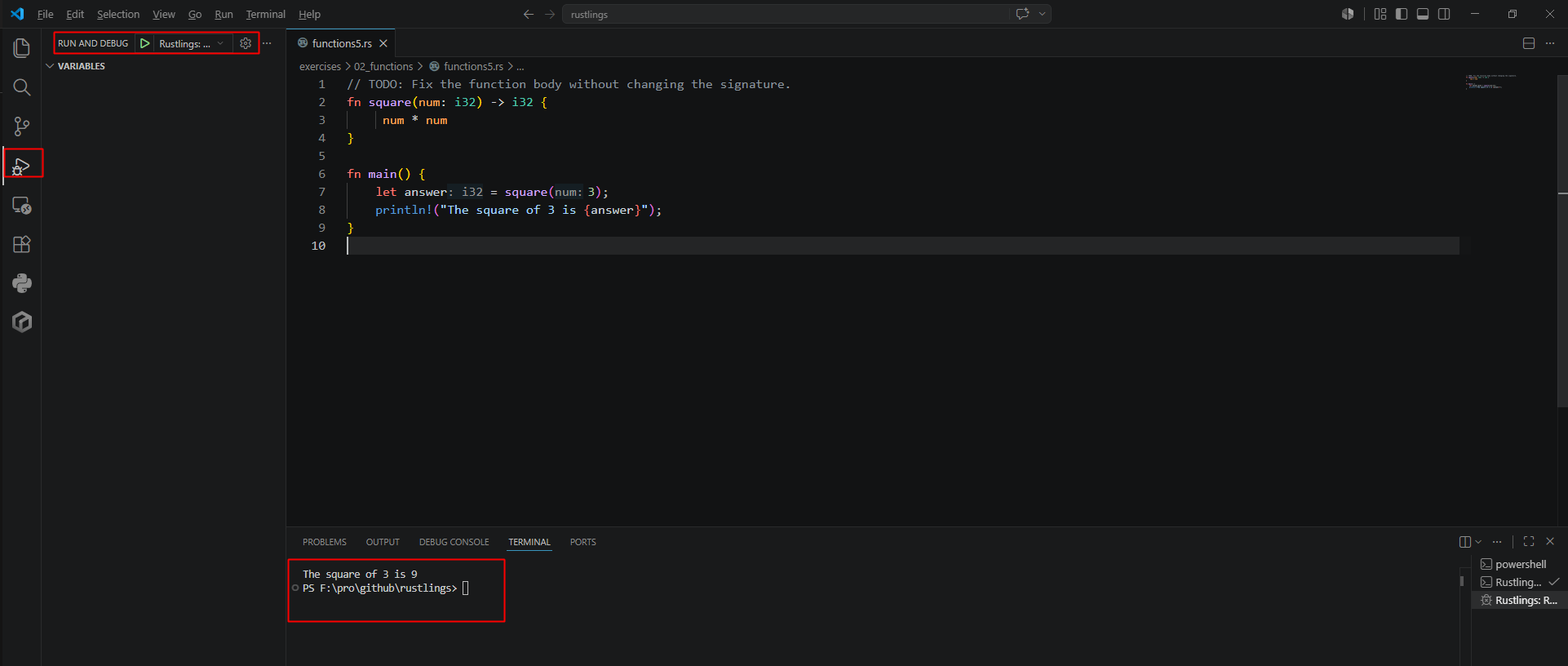
或者快捷健进行run也行。
常用几个快捷键:
F5:开始调试 / 运行
Ctrl+F5:不调试直接运行
Shift+F5:停止运行
Ctrl+Shift+P:打开命令面板
F9:打断点
F10:单步跳过
F11:单步进入
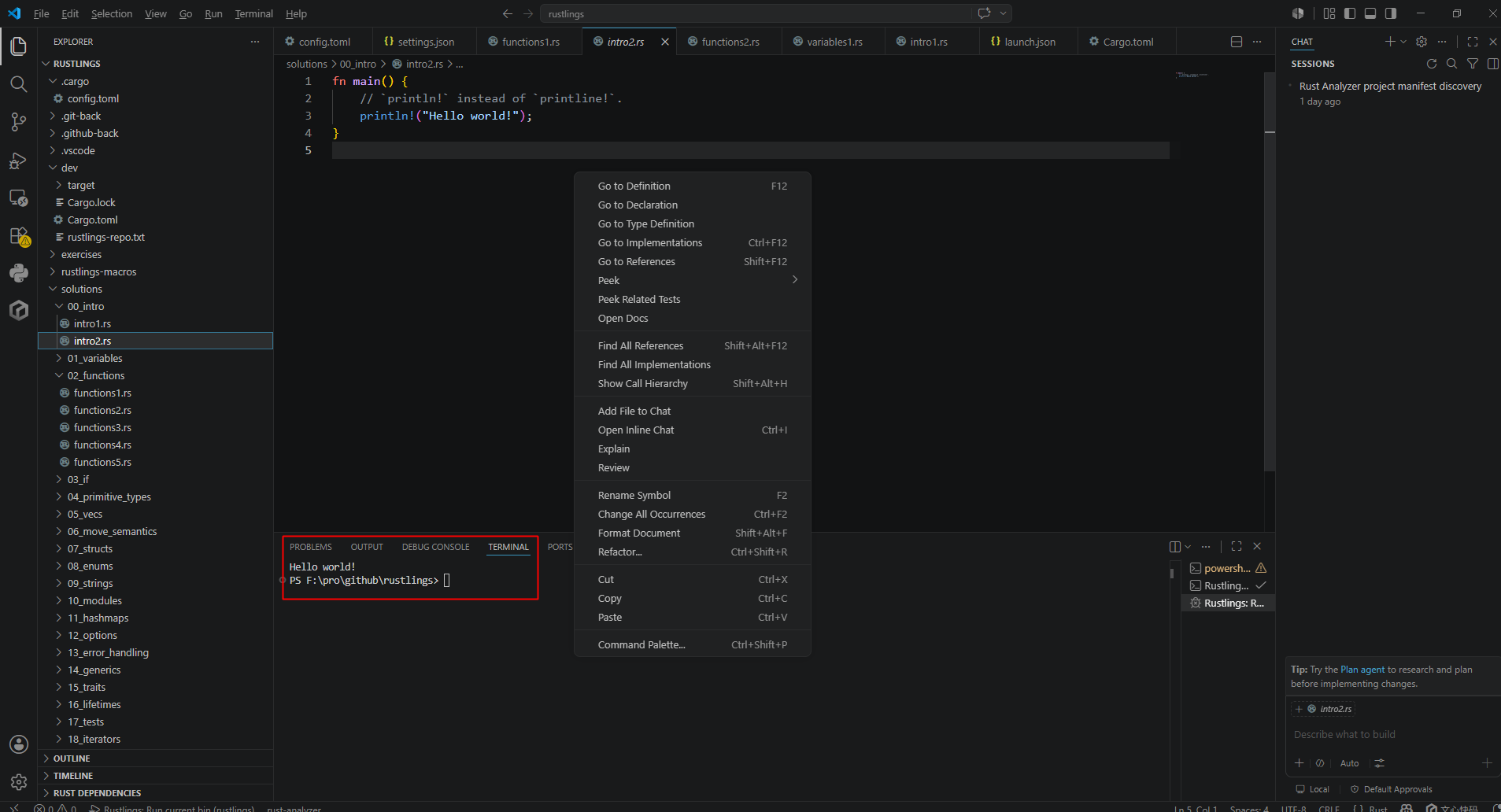
发布:
大纲: